



资源介绍
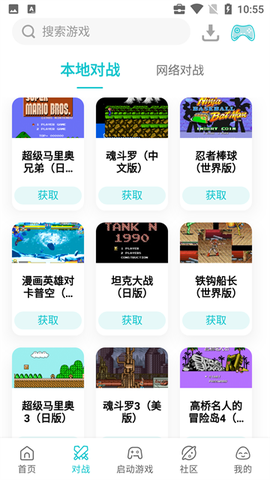
小鸡模拟器最新版是什么?简单说,它就是一个能把你的安卓手机瞬间变成万能游戏机的神器。不管你是想重温童年街机厅里的拳皇、三国战纪,还是想躺在床上刷几把GBA口袋妖怪,它都能搞定。这玩意儿内置了18种经典游戏机模拟器,从FC、SFC、GBA、NDS到PSP、DC、街机全都支持,而且不用你折腾什么复杂设置,下好游戏点开就能玩。更关键的是,它支持手柄、支持联网对战、支持云存档,基本上你想到的怀旧需求它都给你包圆了。
软件特色
1、最全的模拟器游戏平台。街机那边fba、mame、mameplus全给你安排上,家用机这边PS、PSP、FC、SFC、GBA、GBC、MD、NDS、DC、NGP、WS、PCE、ONS一个不落,加起来18款经典机型,而且还在持续增加。你小时候摸过的机器,这里基本都能找到。
2、高速下载。支持百度网盘、微云网盘,电信联通移动长宽全线路高速下载,断点续传也有,压缩包直接解压更省流量。不用挂一晚上下个游戏,想玩就下,下完就开干。
3、最全的经典游戏平台。上万款经典游戏,全是网友亲测能跑的。超级玛丽、拳皇97、怪物猎人、口袋妖怪……你脑子里能蹦出来的童年名字,这里基本都能搜到。
4、一键设置,随下随玩。模拟器都是优化过的,不用你一个个安装、测试、调参数,省掉那些烦人的步骤,点一下就能进游戏。
5、完美支持手柄操作。安卓手柄全面兼容,不用搞什么复杂映射,插上就能用。非标准手柄也支持自定义按键,总有一款适合你。
6、独家公网联网对战。街机和PSP游戏都能联机对战,还有战绩排行。足不出户就能跟朋友一较高下,更多支持的游戏还在陆续加。
7、支持局域网对战。在学校、在办公室、在火车上,有没有WiFi都能免流量组队玩,这功能是真的实用。
8、支持云存档、云配置。游戏进度随时备份,多设备同步,换手机也不怕丢档。
软件亮点
1、超多。2万多款经典游戏,数千款汉化精品,全部验证可玩,不是那种摆着好看的列表。
2、超全。街机、掌机、家用机等18款经典游戏主机,一个软件全包圆。
3、超简单。下载安装一键完成,游戏和主机分类一目了然,新手也不会迷路。
4、超快速。免费高速下载,支持多任务多线程同时下载,不用干等着。
5、超懂你。支持存档和云存档,支持本地游戏,支持小鸡手柄,支持联网对战,该有的全有了。
软件功能
1、快速搜索。主界面搜索框或者点上方搜索图标,输入游戏名字就能找,最短时间找到你想玩的。
2、游戏专题。除了推荐、最新、热门,还有不定期整理的口袋妖怪专题、洛克人Zero专题、安卓中文游戏专题等,帮你系统了解一个系列,或者给不知道玩啥的你一点建议。
3、支持机种丰富。点下方分类按钮,就能按机种或者按游戏分类浏览,家用机街机掌机经典荟萃。
4、评论与分享。游戏介绍页面右上角有评论按钮,可以发表评论,也能分享给好友,别让好游戏被埋没。
5、本地游戏功能。在我的游戏里能看到本地游戏存放路径,方便你打造自己的游戏仓库。
6、模拟器无需安装和设置。首次运行平台游戏时会自动下载安装模拟器,而且已经帮你做好最优设置,下载即玩。
小鸡模拟器怎么下载和启动游戏?
1、点击首页顶部的搜索框。
![小鸡模拟器最新版[图1]](https://static.down8818.com/uploads/20261006/6ac3ffb377b0a6.17151017.png)
2、输入自己想要玩的游戏。
![小鸡模拟器最新版[图2]](https://static.down8818.com/uploads/20261006/6ac3ffb3b3fbd7.65756227.png)
3、找到一款感兴趣的游戏,点击获取之后,点击启动。
![小鸡模拟器最新版[图3]](https://static.down8818.com/uploads/20261006/6ac3ffb3e8c834.27935957.png)
4、成功进入游戏,可以开启游戏之旅了。
![小鸡模拟器最新版[图4]](https://static.down8818.com/uploads/20261006/6ac3ffb426dd79.33024091.png)
小鸡模拟器手机版怎么当手柄玩?
1、打开手机桌面的小鸡模拟器,点击首页右上角的手柄图标。
![小鸡模拟器最新版[图5]](https://static.down8818.com/uploads/20261006/6ac3ffb45b7635.55762417.png)
2、点击连接其他手柄,跳转到蓝牙连接界面。
![小鸡模拟器最新版[图6]](https://static.down8818.com/uploads/20261006/6ac3ffb49624e4.63206389.png)
3、手柄关机状态,长按A键不松开,再按mode键,等指示灯快速闪烁立马松开手指。然后开启手机蓝牙开关,等待一会,选择搜索到的第一个蓝牙进行连接。
![小鸡模拟器最新版[图7]](https://static.down8818.com/uploads/20261006/6ac3ffb4c90ee6.00237244.png)
4、连接成功后,在已连接的设备里可以查看连接成功的手柄型号:pxn-9628,然后点击左上角返回小鸡模拟器。
![小鸡模拟器最新版[图8]](https://static.down8818.com/uploads/20261006/6ac3ffb50c8e23.74183014.png)
5、在手柄连接界面,点击手柄测试。
![小鸡模拟器最新版[图9]](https://static.down8818.com/uploads/20261006/6ac3ffb540fe76.02729607.png)
6、操作手柄上的任意按键,手机屏幕测试界面都会有相应的按键反馈。如果测试所有按键都没有问题,左上角点击返回手柄连接界面。
![小鸡模拟器最新版[图10]](https://static.down8818.com/uploads/20261006/6ac3ffb57b55b8.16096933.png)
7、重新点击手柄按键自定义,开始设置游戏键位。
![小鸡模拟器最新版[图11]](https://static.down8818.com/uploads/20261006/6ac3ffb5b21641.86281759.png)
8、根据自己玩的游戏类型,每次进入游戏前先到手柄设置,找到自己玩的游戏类型,进行键位设置,返回再进入游戏。本教程以FC手柄方案进行设置。
![小鸡模拟器最新版[图12]](https://static.down8818.com/uploads/20261006/6ac3ffb5e6c140.73743295.png)
9、进入FC手柄设置,手指按触选择,然后操作手柄上面的按键,把手柄的按键设置到游戏按键上,这时可以看到手柄设置界面的按键为蓝色涂满状态,表示设置成功。其他的按键一一对应设置好后,点击左上角返回自动保存。
![小鸡模拟器最新版[图13]](https://static.down8818.com/uploads/20261006/6ac3ffb62c0eb4.11028461.png)
10、返回主页面,点击我的游戏,这里有之前预先下载好的游戏,启动相应的游戏类型,进入即可操作手柄。
![小鸡模拟器最新版[图14]](https://static.down8818.com/uploads/20261006/6ac3ffb6624063.18677616.png)
更新日志
v1.9.8版本
1.增加 开屏广告
2.增加 兑换VIP
3.增加 上传本地游戏功能
4.增加 批量导入游戏
5.增加 接收游戏后,可启动游戏
6.增加 金手指标签
7.增加 游戏推荐
8.增加 修改存档名
9.增加 显示街机自带的金手指
10.修改 用户增加的金手指不需